Анализ результатов
Как посмотреть робота до покупки | New Hope

Вы посмотрели демонстрацию программы и график доходности. Но что происходило между сделками на этом графике? Счёт для наблюдения позволяет увидеть открытые позиции, историю и средства на счёте, не вмешиваясь в чужую торговлю.
Разберём, как перейти от отчёта New Hope PRO к осмысленному наблюдению. Чтобы начать обучение в New Hope AREA, покупать программу не нужно. Отчёты и доступ для наблюдения представлены в кабинете отдельно: наличие отчёта само по себе не означает, что к счёту сейчас можно подключиться.
Получить бесплатный доступ в New Hope AREA Уже есть доступ? Открыть результаты
Три способа познакомиться с работой робота
Что смотрим | Что можно понять | Что проверить дальше |
|---|---|---|
Демонстрацию программы | Как выглядит интерфейс, где подключения и настройки | Какой продукт и какая версия показаны |
Торговый отчёт | Доходность, просадку и доступную историю | Период, дату обновления и полноту данных |
Счёт по инвесторскому доступу | Текущее состояние счёта и доступную историю операций | Открытые позиции, средства и результат торгового цикла |
Каждый способ отвечает на свой вопрос. Красивый интерфейс не доказывает прибыльность. Исторический отчёт не говорит о том, что робот торгует прямо сейчас. А отсутствие новых сделок в течение нескольких минут ещё не означает, что программа не работает: возможно, подходящих условий для входа нет.
Что позволяет инвесторский пароль
В MetaTrader инвесторский доступ предназначен для просмотра: зайти на счёт можно, торговать на нём нельзя. Для подключения должны совпадать номер счёта, инвесторский пароль и сервер. Основной пароль даёт другие права и для наблюдения не нужен. Это разделение описано в инструкции MetaQuotes по подключению.
Слово «инвесторский» здесь обозначает режим доступа. Вы не переводите деньги на этот счёт, не становитесь его совладельцем и не подключаете копирование сделок. Используйте только реквизиты для наблюдения, указанные в кабинете для выбранного счёта. Не публикуйте их в комментариях и на скриншотах.
Шаг 1. Выберите отчёт и разберитесь, что в нём показано
Откройте раздел результатов New Hope AREA и выберите счёт New Hope PRO. Сначала посмотрите на брокера, платформу, тип счёта, валюту, период и дату обновления. Если есть ссылка на Myfxbook, откройте исходный отчёт.
Возьмём сохранённый публичный отчёт ExclusiveMarkets | New Hope PRO | 2026. На снимке от 22 октября 2026 года указаны Gain 820,69% и Drawdown 82,24%. Отображаемая дата обновления: 17 октября, 10:46. Эти цифры важно рассматривать вместе. Если оставить только доходность, значительная часть картины останется за кадром.

Исходный график Myfxbook из сохранённого публичного отчёта. Это не нарисованная доходность. На графике пять точек Growth за период с 26 февраля по 4 марта 2026 года. В сводке отчёта Gain составлял 820,69%, Drawdown 82,24%. Пример исторический, не текущий показатель и не полная внутридневная история.
Открыть изображение в полном размере
Редкие точки на графике стоит воспринимать как повод открыть историю. По ним нельзя восстановить каждое изменение средств или последовательность исполнения ордеров. Этот счёт также не является средней статистикой всех клиентов. Значки подтверждения мы отдельно разбираем в инструкции по чтению Myfxbook. Подтверждение истории и подтверждение торговых прав решают разные задачи; ни одно из них не определяет версию робота. Описание проверок Myfxbook.
Шаг 2. Подключитесь к доступному счёту для наблюдения
Если для счёта открыт просмотр, используйте платформу и сервер, указанные в кабинете. При наличии кнопки веб-терминала переходите по ней. Произвольный веб-терминал MT5 не подключается ко всем брокерам: текущая браузерная платформа привязана к конкретному брокеру. Если нужного сервера нет, уточните поддерживаемый способ подключения. Инструкция MetaQuotes по веб-терминалу.
Откройте указанную платформу MT4 или MT5 и выберите точное название сервера из карточки счёта.
В форме входа укажите номер счёта и инвесторский пароль. В публичной статье эти реквизиты не размещаются.
После входа сверьте счёт и валюту, откройте позиции и историю. Для истории выберите нужный период, а не только сегодняшний день. Если нужных операций нет, проверьте период и подключение.
При ошибке сохраните её текст и название счёта, затем обратитесь в поддержку New Hope. Основной пароль для обхода ошибки не нужен. Даже если просмотр временно недоступен, опубликованный отчёт может оставаться полезным историческим материалом.
Шаг 3. Смотрите на средства и весь торговый цикл
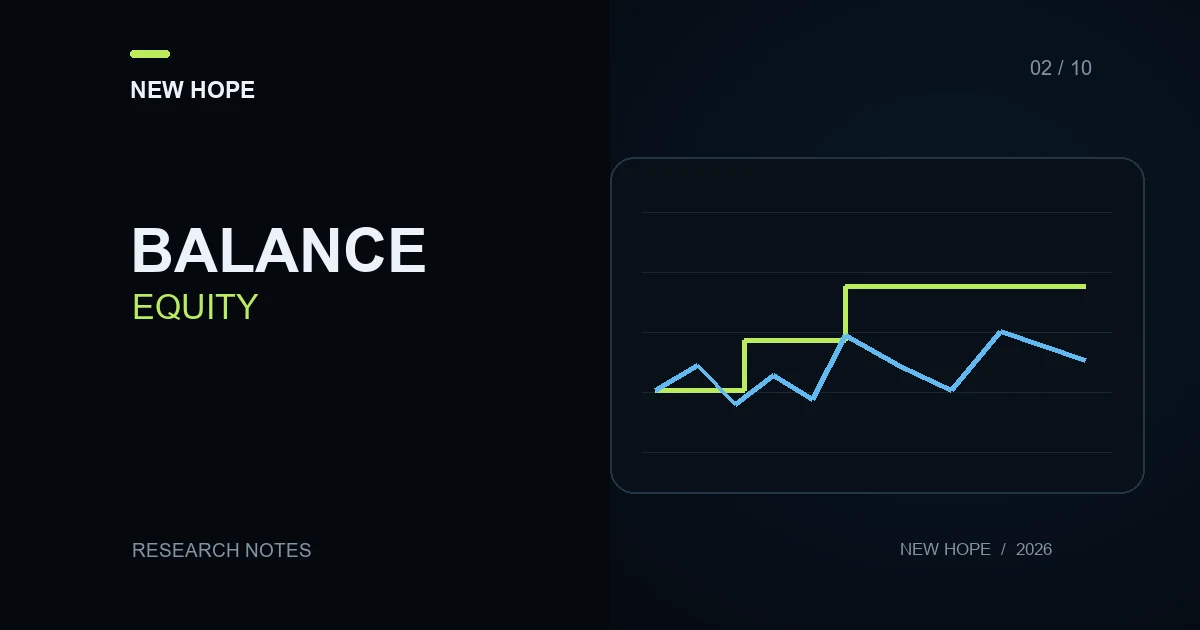
Держите перед глазами историю, открытые позиции и Equity, то есть средства на счёте. Баланс отражает уже проведённые операции. В средствах также учитывается открытый результат и применимые корректировки счёта. Прибыльная закрытая сделка может соседствовать с более крупным плавающим убытком, который в одной лишь истории не виден.
Ниже учебный пример без пополнений, выводов и дополнительных списаний:
Момент | Баланс | Открытый результат | Средства |
|---|---|---|---|
Перед частичным закрытием | $10 000 | −$300 | $9 700 |
После фиксации убытка $180 | $9 820 | −$120 | $9 700 |
Оставшаяся позиция позже закрыта с результатом +$220 | $10 040 | $0 | $10 040 |

Учебная арифметика, не результат счёта New Hope и не модель конкретной стратегии. Закрытие последней позиции с прибылью $220 задано для примера, а не обещано логикой робота.
Открыть изображение в полном размере
В середине примера часть убытка переместилась из открытых позиций в историю. Баланс изменился, но общая стоимость счёта в этот момент осталась прежней. Итог всего цикла: −$180 + $220 = +$40. Если бы оставшаяся позиция закрылась с убытком $220, результат составил бы −$400.
Переоткрытие ордеров может быть частью работы робота, в том числе конфигураций Smart Hidden. Поэтому оценивать стоит весь цикл вместе со средствами на счёте. При этом сама по себе смена ордеров не отменяет убыток и не делает просадку «ненастоящей».
Шаг 4. Ведите короткие заметки
Для каждого сеанса достаточно записать время, инструменты, суммарный объём позиций, баланс, средства, результат завершённого цикла и возможные разрывы соединения. Если что-то непонятно, сформулируйте конкретный вопрос. Например: «Почему эти три позиции закрылись вместе?» вместо общего «Робот хороший?».
Полезно посмотреть несколько торговых сессий и, если такая история доступна, период с неблагоприятным движением цены. Несколько спокойных минут ничего не доказывают, как и одна удачная серия сделок. Записывайте наблюдения, а не прогноз годовой доходности, рассчитанный по короткому отрезку.
Что делать после наблюдения
Если с отчётом разобрались, но ещё не знаете, как пользоваться программой, пройдите тренажёр запуска PRO в AREA. Если интерфейс понятен, но неясен торговый цикл, отправьте поддержке название счёта и время интересующих операций. Когда захотите проверить собственную конфигурацию, изучите план тестирования New Hope PRO и условия продукта.
Посмотреть отчёты New Hope PRO Получить бесплатный учебный доступ
Прошлые результаты не гарантируют будущих. В торговле возможны потери. Наблюдение помогает разобраться в процессе, но не устраняет рыночный риск и риск исполнения.
Больше статей